_____________

วันพุธที่ 5 สิงหาคม พ.ศ. 2552

มาทำภาพเเนว Lomography กัน !!!

มาลองทำภาพ lomo โดยใช้ Photoshop กันครับ


1.เปิดรูปขึ้นมาเเล้วเลือก Filter --> Render --> Lightening Effects...


2.ในกรอบสีเเดงคือลักษณะของเงาที่เราสามารถเลือกได้ ในที่นี้เลือก Soft Omini
ปรับเเต่งเงาให้สวยงามครับ


3.หลังจากนั้นเราจะมาปรับโทนสีให้ภาพดูสดขึ้น มีกลิ่นอายภาพถ่าย lomo มากขึ้น
เลือก Image -->Adjustment-->Brightness/Contrast...

4.ในส่วนของ Brightness จะเป็นการปรับความสว่างของภาพ
Contrast จะเป็นการปรับสีให้เข้มขึ้น

หลังจากนั้นก็ปรับเเสงตามใจชอบ
เป็นอันเสร็จสิ้นเรียบร้อยครับ
ง่ายใช่ไหมครับสำหรับการทำภาพ lomo โดยโปรแกรม Photoshop
ไม่มีอะไรยากเกินสำหรับเราหรอกครับ ถ้าตั้งใจ
บทความหน้าจะมีเทคนิคอะไร ติดตามเข้าเว็บบล็อกเราเรื่อยๆนะครับ
จะมีการอัพเดตเกี่วกับเทคนิค photoshop ทุกวันครับ :)))


วันอังคารที่ 4 สิงหาคม พ.ศ. 2552

มาดูกัน ภาพที่ตัดต่อสัตว์กับผลไม้ เนียนมากก(โคตรเทพอ่ะ!!!)


O_O
ทำเนียนดีเเฮะ ชอบรูปสุดท้ายครับ ดูกลมกลืนดีจัง

อยากรู้อะไรเกี่ยวกับPhotoshop ตั้งคำถามได้ที่นี่เลยครับ !!!

สามารถตั้งคำถามได้ที่คอมเมนต์เลยนะรับ ใครมีปัญหาเกี่ยวกับ photoshop , การรีทัชภาพ , การเเต่งภาพ หรือ ต้องการให้สอนอะไรก็สามารถเเจ้งคอมเมนต์ใว้ที่หน้านี้ก็ได้นะครับ หรือจะชม ติเตียน เว็บบล็อกของผม ว่าควรมีการปรับปรุงตรงไหนบ้างก็จะดีมากครับ ขอบคุณทุกท่านที่เข้ามาเว็บนี้เสมอครับ

ปล.ขอความกรุณาใช้คำให้สุภาพด้วยนะครับ ^^

4.Lasso tool

LASSO TOOL#

Lasso Tool : เครื่องมืออีกเคร่องมือหนึ่งที่ใช้งานคล้ายๆกับ Selection Tool เพียงเเต่ Lasso Tool จะสามารถเลือกรูปทรงได้หลากหลายกว่า ไม่ใช่เเค่รูปทรงพื้นฐาน(วงกลม สี่เหลี่ยม สามเหลียม ฯลฯ)

สำหรับ lasso tool เเบ่งออกเป็น3เเบบคือ

1.Lasso Tool : สามารถเลือกส่วนที่ต้องการได้อย่างอิสระ เเค่ใช้เมาส์เเล้วเเรดกเป็นรูปร่างตามที่ต้องการ

2.Polygonal Lasso Tool : สามารถเลือกส่วนที่ต้องการได้อย่างอิสระเช่นกัน เเต่จะสามารถเลือกได้เป็นทรงเหลี่ยม เเล้วเเต่เราจะกำหนด

3.Magnetic Lasso Tool : ไว้สำหรับ เลือกพื้นที่ขอบของภาพที่มีเส้นขอบคมชัดเจน ระหว่างขอบของภาพ
กับพื้นด้านหลังที่เราเรียกกันว่า Background นั่นเอง เราจะใช้เครื่องมือนี้ ทำหน้าที่เหมือนแม่เหล็กค่อยๆ ลากและดูดเส้นขอบของภาพจากจุดเริ่มต้น แล้ววนมาบรรจบที่จุดเริ่มอีกครั้ง

Lasso Tool สามารถใช้ประโยชน์ได้อย่าหลากหลายมาก
ถ้าเราต้องการเลือกวัตถุที่เป็นรูปทรงอิสระต่างๆ

3.Move tool

MOVE TOOL#


Move tool : คือ เครื่องมือที่ใช้เคลื่อนที่หรือย้ายวัตถุ ตามที่เราต้องการ ดังจากที่เคยได้กล่าวใว้ในเรื่อง Selection Tool , เครื่องมือ Move tool อาจจะใช้กับ Layer ที่เราต้องการจะย้ายไปตกเเต่งตรงส่วนอื่นๆหรือย้ายวัตถุที่เราใช้ Selection Tool เลือกเอาใว้


สำหรับการใช้ Move Tool สามารถใช้งานได้อย่างง่ายๆ เช่น ถ้าต้องการจะเคลื่อนย้าย Layer ไปใว้ในตำเเหน่งอื่นก็เลือก Layer นั้นเสียก่อนเเล้วใช้ Move tool เเดรกเมาส์ไปวางวัตถุใว้ตรงที่ต้องการ หรือสารถนำ Layer นั้นออกไปสู่ไฟล์งานอีกไฟล์หนึ่งได้ด้วย

วันจันทร์ที่ 3 สิงหาคม พ.ศ. 2552

เเนะนำหนังสือ Photoshop !!! ครั้งที่1


Digiart CG Painting วาดรูปลงสีการ์ตูน CG Comic ด้วย Photoshop Basic + CD

ผู้เขียน :
พิเชษฐ วัฒนเวสกร (การันต์)

ราคา : 295.00 บาท


แต่งภาพด้วย Photoshop CS2
โปรแกรมตกแต่งรูปภาพและออกแบบกราฟิกที่ได้รับความนิยมที่สุดในโลก
ผู้เขียน :
อนุรักษ์ ภู่เนตร
ราคา : 149.00 บาท


คู่มือการใช้งาน Photoshop CS3
ใช้ PhotoShop ไม่เป็น! ...ตกยุคนะครับ! เรียนรู้เทคนิคการใช้งาน PhotoShop เจาะลึกทุกเนื้อหาตั้งแต่ง่าย ๆ ไปถึงยาก ๆ แบบ Step by Step พร้อมตัวอย่างอธ
ผู้เขียน :
พูนศักดิ์ ธนพันธ์พาณิช
ราคา : 390.00 บาท

2.Selection tool


SELECTION TOOL#


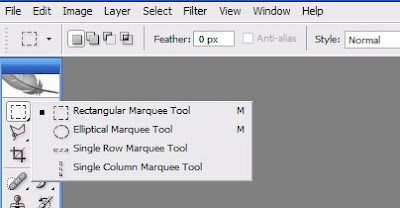
SELECTION TOOL คือเครื่องมือที่ใช้สำหรับเลือกส่วนที่เราต้องการในภาพเเล้วเคลื่อนย้ายไปใว้ยังตำเเหน่งอื่นหรือเลือกส่วนที่เราต้องการไปใว้ในอีกภาพหนึ่ง เช่น ตัดรูปหน้าคนไปใว้ในเเบ็คกราวด์ที่เป็นทะเลเเต่ selection tool จะมีเเค่ปทรงพื้นฐานเท่านั้นจึงไม่เหมาะกับตัดต่อรูปซักเท่าไหร่ เเต่ถ้าต้องการตัดส่วนที่เป็นรูปทรงพื้นฐานก็สามารถทำได้ง่ายๆครับ


(รูปทรงพื้นฐานใน Selection Tool)
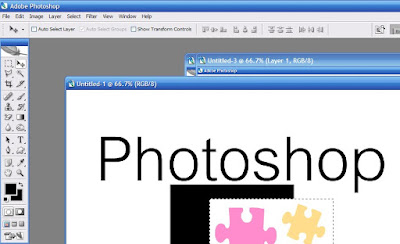
สำหรับการใช้งาน Selsection tool ก็ทำได้ไม่ยากครับ เเค่เเดรกเมาส์ลากคลุมส่วนที่เราต้องการ เเล้วจะเห็นเป็นเส้นประล้อมรอบ จากนั้นก็ใช้ Move Tool ลากส่วนที่เราเลือกไปปู้ยี้ ปู้ยำ ตามที่ต้องการเลยครับ ^^